WHMCS KVM-Server Module
Mit dem WHMCS KVM-Server Module verkaufst du KVM-Rootserver von FameSystems direkt in deinem eigenen WHMCS. Du legst Produkte mit frei gewählter Ausstattung an, deine Kunden bestellen wie gewohnt, und der Server wird bei Bestellung automatisch über den FameSystems-Konfigurator angelegt. Verwaltet wird er anschließend vom Kunden selbst in deinem Kundenbereich.
Diese Anleitung als PDF herunterladen
Funktionen im Überblick
Für deine Kunden (Kundenbereich)
- Live-Status mit Auslastung von CPU, Arbeitsspeicher und Speicher
- Starten, Neustarten, Herunterfahren und Ausschalten
- Statistik-Diagramme für CPU, Arbeitsspeicher und Netzwerk-Traffic
- Netzwerk: IPv4 und IPv6 mit Reverse DNS
- Backups erstellen, wiederherstellen und löschen, automatische Backups mit Intervall
- Neuinstallation mit Betriebssystem, Systemsprache, Hostname, Root-Passwort und SSH-Key
- Hostname und Root-Passwort ändern
- Aufgaben-Protokoll und DDoS-Historie
- Deutsch und Englisch, je nach Sprache des Kunden
Für dich (Admin-Bereich)
- Freie Ausstattung pro Produkt: Prozessor, Kerne, Arbeitsspeicher, Speicher, IPv4, Bandbreite, Traffic und Backup Slots
- Dein Einkaufspreis bei FameSystems wird direkt in den Produkt-Einstellungen angezeigt
- Betriebssystem und Systemsprache im Bestellformular mit einem Klick
- Anlegen, Sperren, Entsperren, Kündigen und Verlängern vollautomatisch
- Buttons im Dienst: Server starten, neu starten, stoppen, Daten abgleichen
Voraussetzungen
| Was | Details |
|---|---|
| WHMCS | Version 8.x |
| PHP | 8.0 oder neuer |
| Reseller-API-Token | mit freigeschalteter Berechtigung für KVM-Server (siehe Sicherheitsrichtlinien) |
| Preisklasse | Deinem Reseller-Konto muss eine KVM-Preisklasse zugewiesen sein. Wende dich dafür an unseren Vertrieb |
| Guthaben | Bestellungen und Verlängerungen werden von deinem Reseller-Guthaben abgebucht |
| Lizenz | Lizenzschlüssel für das Modul (siehe Lizenzschlüssel) |
Nur noch Konfigurator
Das Modul bestellt ausschließlich über den FameSystems-Konfigurator. Die früheren festen KVM-Pakete werden nicht mehr unterstützt.
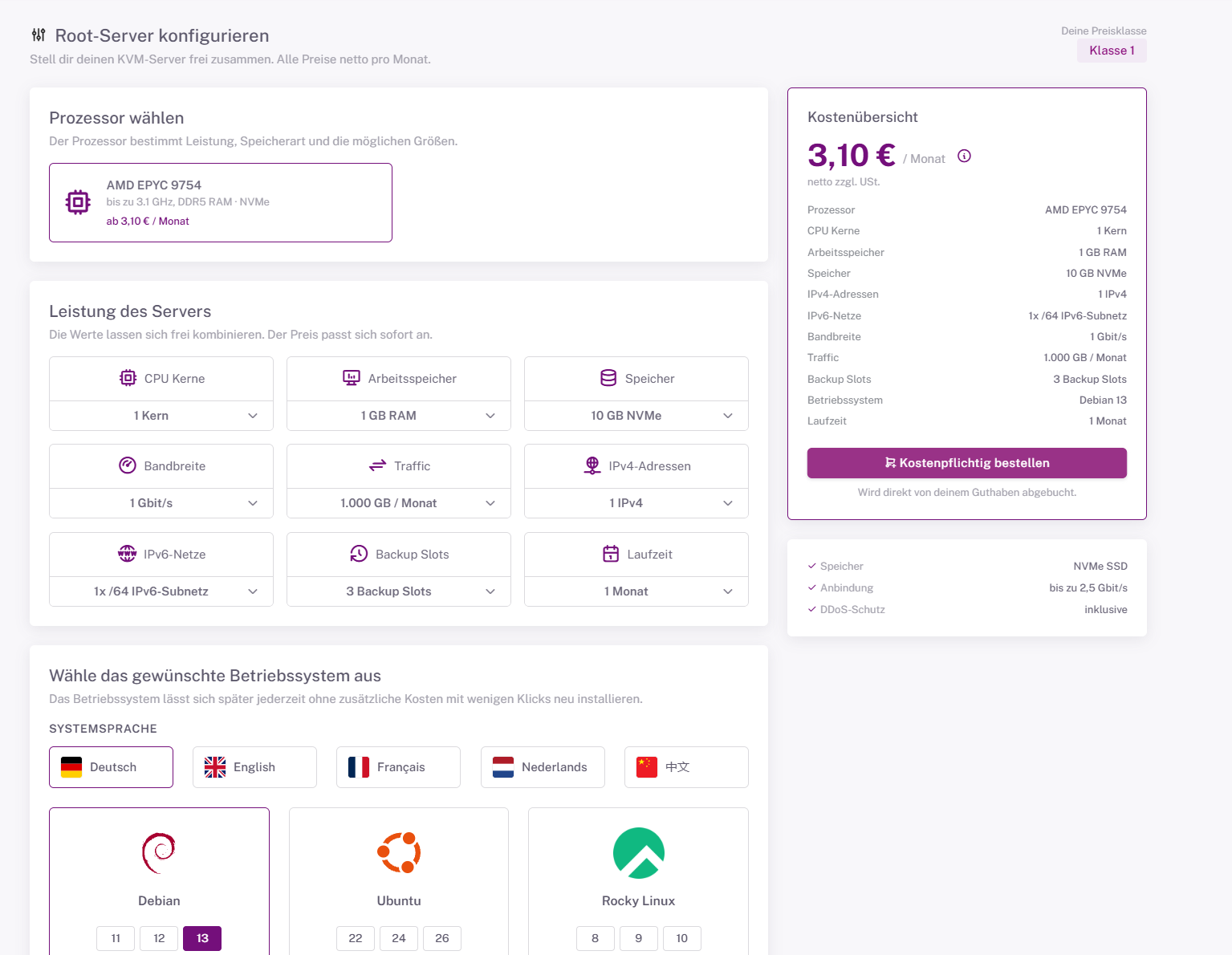
Welche Prozessoren und Größen es gibt und was sie mit deiner Preisklasse kosten, siehst du jederzeit auch im Webinterface unter Reseller → Root-Server → Konfigurator:
1. Modul installieren
Empfohlen: mit dem ResellerAPI CLI Tool
Am einfachsten installierst du das Modul mit dem ResellerAPI CLI Tool direkt auf deinem WHMCS-Server. Das Tool lädt das Modul in deine WHMCS-Installation, holt den passenden Lizenzschlüssel automatisch über die ResellerAPI und hält das Modul später mit einem Klick auf dem neuesten Stand.
- Installiere das CLI Tool wie unter ResellerAPI CLI Tool beschrieben.
- Starte es mit
resellerapiund hinterlege im Setup deinen API-Token und den Pfad zu deiner WHMCS-Installation. - Wähle in der Modulübersicht das WHMCS KVM-Server Module und installiere es.
Damit ist das Modul samt Lizenz eingerichtet. Weiter geht es mit Schritt 2.
Alternativ: manuell
- Lade das Modul im Reseller Downloadbereich herunter.
- Entpacke das Zip. Es enthält den Ordner
modules. - Kopiere den Ordner
modulesin das Hauptverzeichnis deiner WHMCS-Installation (dort, wo dieconfiguration.phpliegt). Danach liegt das Modul unter: - Lege deinen Lizenzschlüssel (
*.key) in den Ordner: Die Dateifamesystems_whmcs_public_key.pemmuss dort ebenfalls liegen bleiben.
Update
Mit dem CLI Tool aktualisierst du das Modul direkt in der Modulübersicht. Manuell entpackst du das neue Zip genauso und überschreibst die alten Dateien. Dein Lizenzschlüssel bleibt erhalten, da er nicht im Zip enthalten ist. Nutzt dein Server OPcache, starte danach PHP-FPM neu, damit die neuen Dateien sofort aktiv sind.
2. Server in WHMCS anlegen
Öffne in WHMCS System Settings → Servers und klicke auf Add New Server.
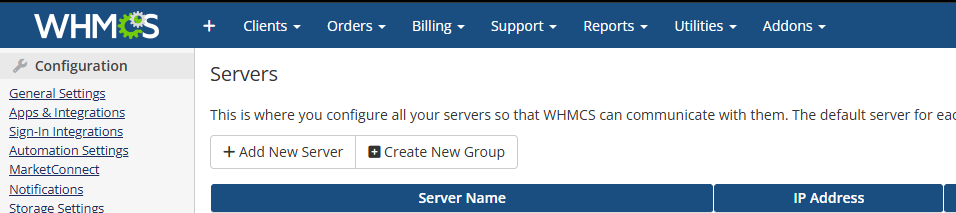
Trage folgende Werte ein:
| Feld | Wert |
|---|---|
| Name | frei wählbar, z. B. KVM-Server |
| Hostname | v2.resellerapi.de (oder leer lassen, dann wird automatisch die Produktiv-API verwendet) |
| Maximum No. of Accounts | eine ausreichend hohe Zahl, z. B. 200 |
| Module | FameSystems.de KVM-Server |
| Username, Password | leer lassen |
| Access Hash | dein Reseller-API-Token |
| Secure | aktiviert |
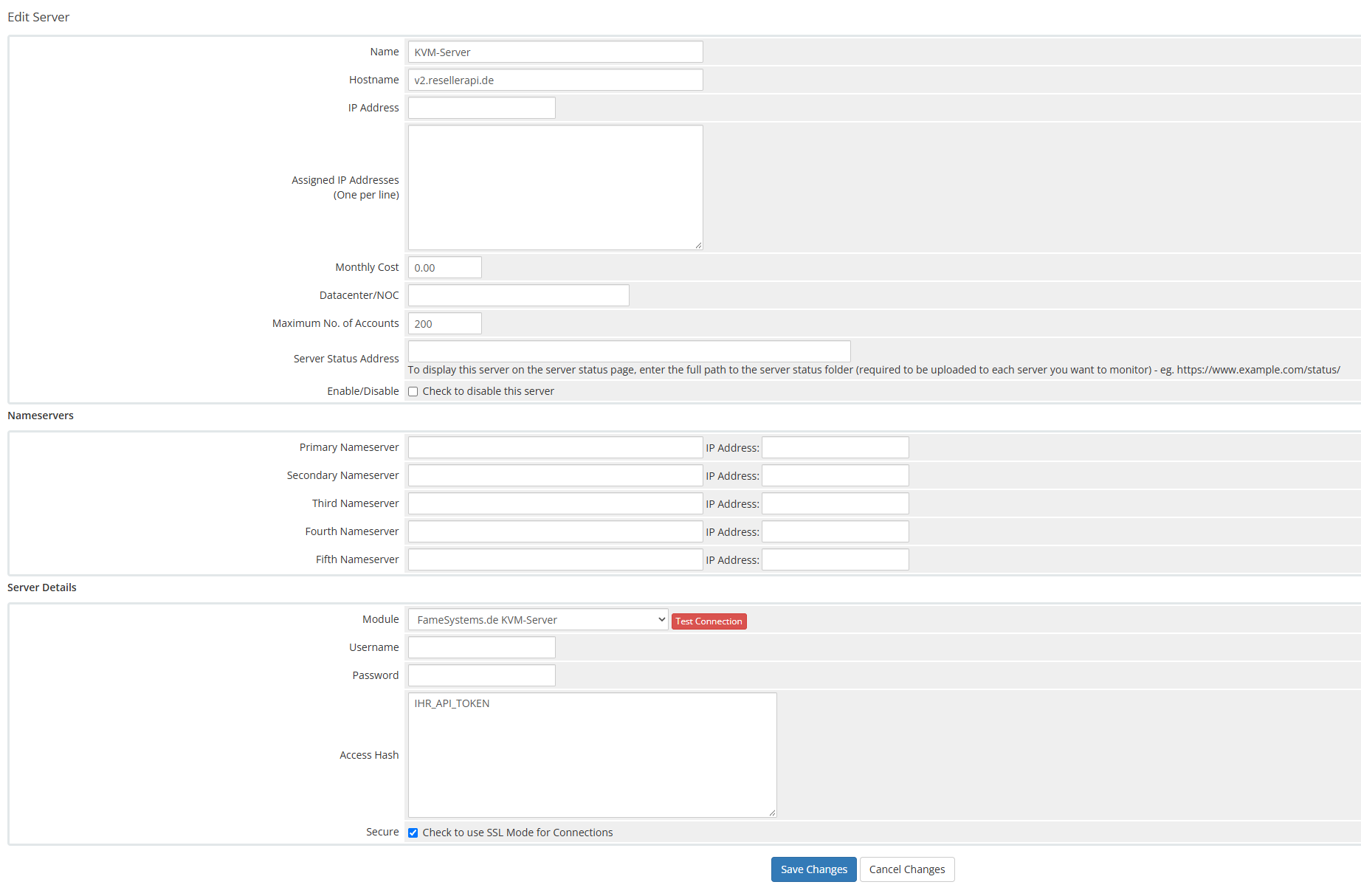
Klicke anschließend auf Test Connection. Der Test prüft der Reihe nach deine Lizenz, den API-Token, die KVM-Berechtigung und ob dir eine Preisklasse zugewiesen ist. Ist alles in Ordnung, speichere den Server mit Save Changes.
3. Produkt anlegen
Lege unter System Settings → Products/Services ein neues Produkt an.
Details
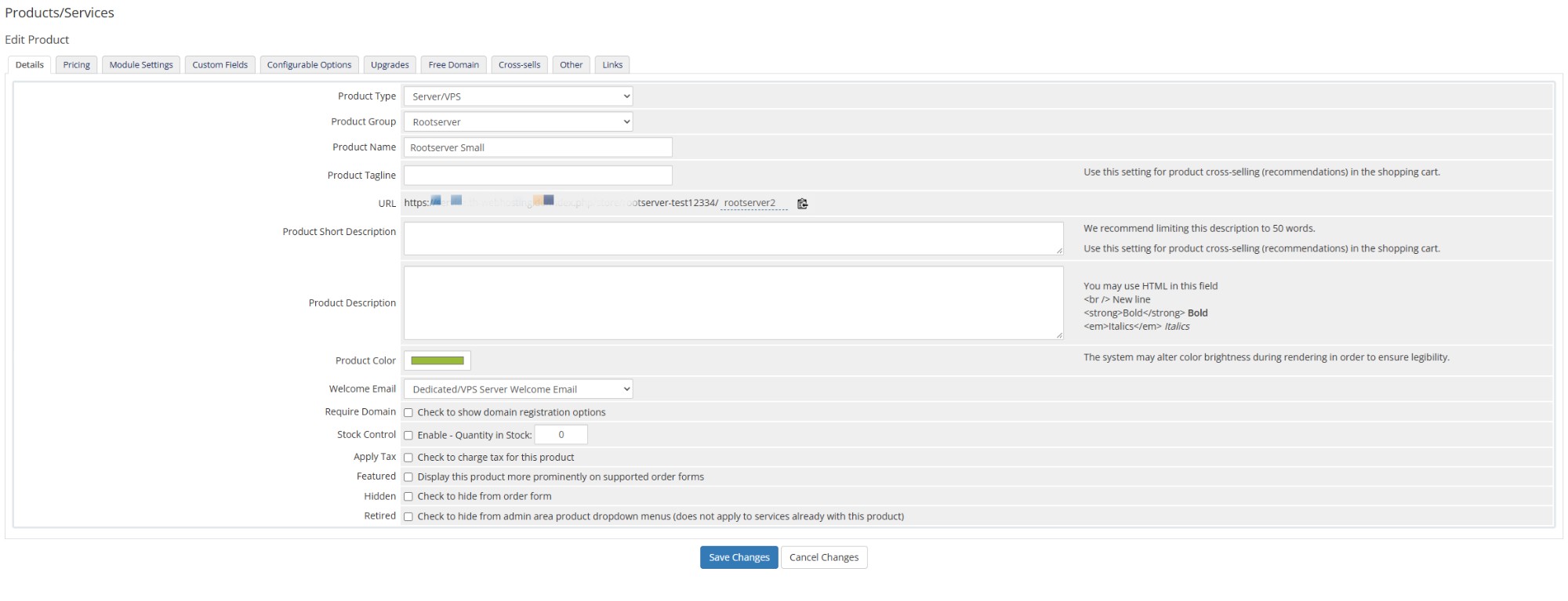
| Feld | Empfehlung |
|---|---|
| Product Type | Server/VPS. Dann fragt WHMCS im Bestellformular nach Hostname und Root-Passwort |
| Welcome Email | Dedicated/VPS Server Welcome Email |
| Require Domain | deaktiviert |
Module Settings
Wähle unter Module Name das Modul FameSystems.de KVM-Server. Danach erscheinen die Einstellungen der Ausstattung:
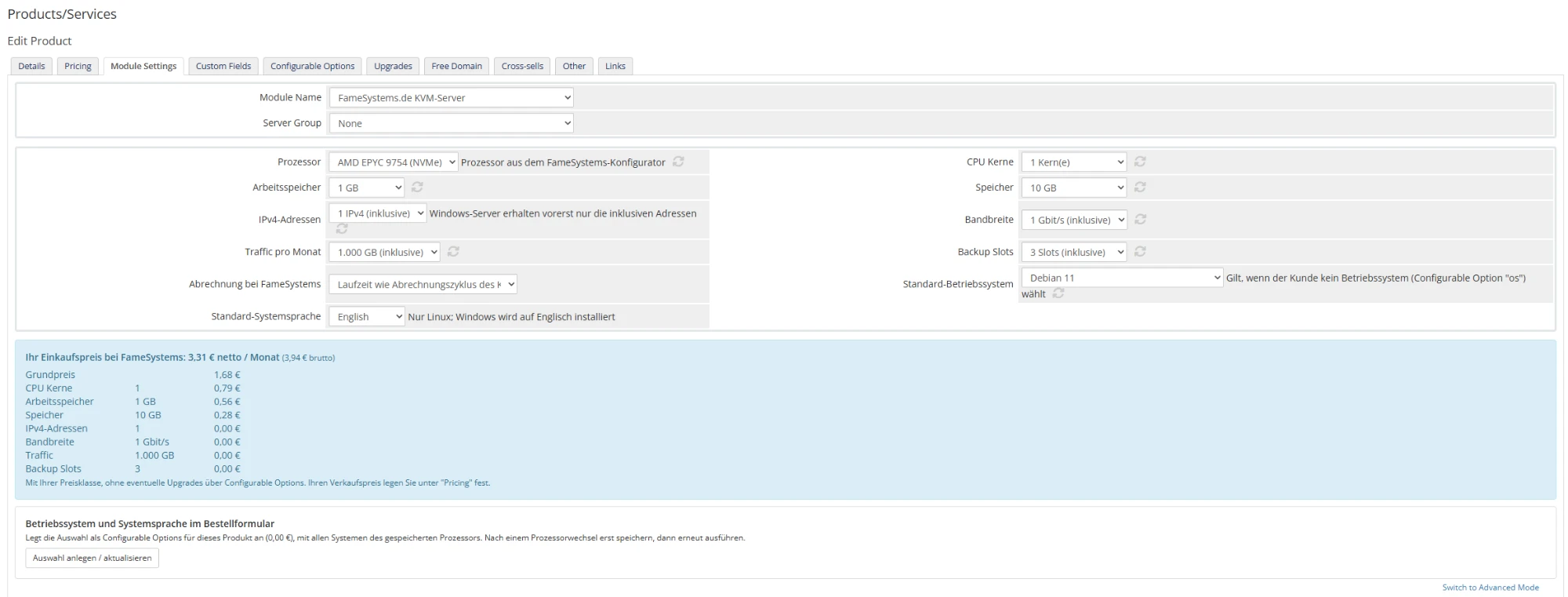
Alle Werte sind Auswahllisten mit genau den Werten aus dem FameSystems-Konfigurator. So kann nichts Falsches eingetragen werden. Kerne, Arbeitsspeicher, Speicher und Bandbreite passen sich automatisch dem gewählten Prozessor an. Bei IPv4, Bandbreite, Traffic und Backup Slots ist die inklusive Menge vorausgewählt.
| Einstellung | Bedeutung |
|---|---|
| Prozessor | Prozessor und Speicherart, z. B. AMD EPYC 9754 (NVMe) |
| CPU Kerne, Arbeitsspeicher, Speicher | innerhalb der Grenzen und Schritte des Prozessors |
| IPv4-Adressen | inklusive Haupt-IP. Windows-Server erhalten vorerst nur die inklusiven Adressen |
| Bandbreite | in Schritten von 0,5 Gbit/s bis zur Anbindung des Nodes |
| Traffic pro Monat | in GB |
| Backup Slots | Anzahl der Backups, die dein Kunde behalten kann |
| Abrechnung bei FameSystems | siehe Abrechnung |
| Standard-Betriebssystem | wird installiert, wenn der Kunde selbst keines wählt |
| Standard-Systemsprache | nur für Linux. Windows wird immer auf Englisch installiert |
| Gesperrte Dienste weiter verlängern | nur bei Immer monatlich: verlängert bei FameSystems auch, solange der Dienst in WHMCS gesperrt ist. Siehe Ablauf und Kulanzzeit |
Dein Einkaufspreis: Unter den Einstellungen siehst du, was dich dieses Produkt bei FameSystems netto pro Monat kostet, mit Aufschlüsselung und deiner Preisklasse, genau wie bei der späteren Bestellung. Die Box aktualisiert sich bei jeder Änderung. Deinen Verkaufspreis legst du wie gewohnt im Reiter Pricing fest.
Unten wählst du außerdem, wann der Server angelegt wird. Empfohlen ist Automatically setup the product as soon as the first payment is received, damit erst nach Zahlungseingang von deinem Guthaben abgebucht wird.
Speichere das Produkt mit Save Changes.
4. Betriebssystem und Sprache im Bestellformular
Damit dein Kunde bei der Bestellung das Betriebssystem und die Systemsprache selbst wählen kann, klicke in den Module Settings in der Box Betriebssystem und Systemsprache im Bestellformular auf Auswahl anlegen / aktualisieren.

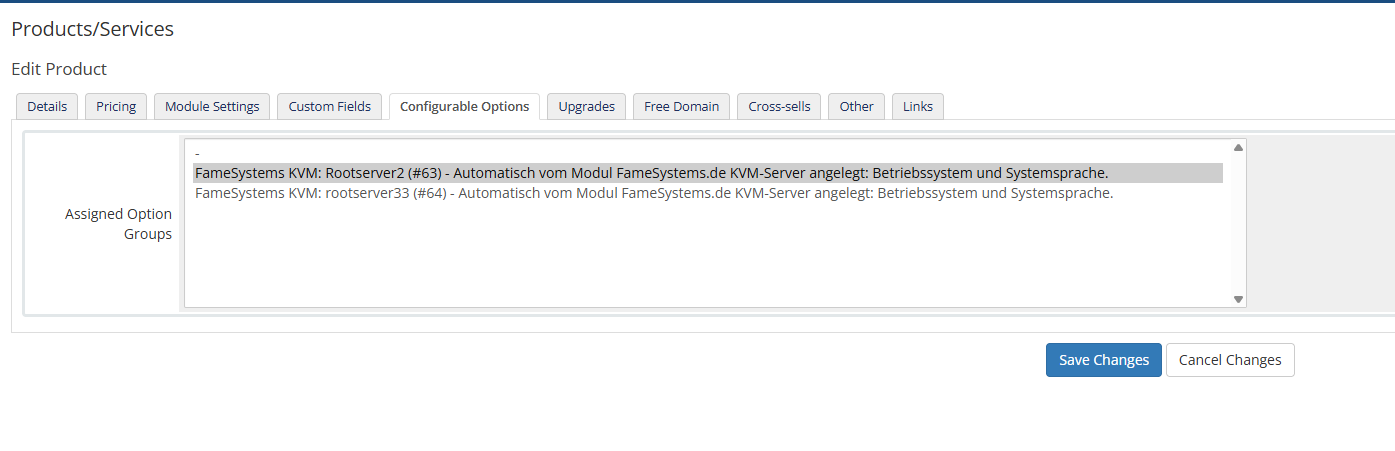
Das Modul legt dabei eine Configurable Option Group für dieses Produkt an und verknüpft sie automatisch:
- Betriebssystem: alle Systeme, die der gespeicherte Prozessor unterstützt. Dein Standard-Betriebssystem steht oben und ist vorausgewählt
- Systemsprache: Deutsch, English, Français, Nederlands und 中文
- Alle Einträge kosten 0,00 € in allen Währungen, der Bestellpreis ändert sich also nicht
Im Reiter Configurable Options siehst du die neue Gruppe:
Wann erneut ausführen?
Führe die Aktion erneut aus, wenn du den Prozessor des Produkts wechselst (vorher speichern) oder wenn FameSystems neue Betriebssysteme anbietet. Neue Systeme kommen hinzu, nicht mehr verfügbare werden ausgeblendet. Gelöscht wird nichts, bestehende Dienste behalten ihre Werte.
Weitere Configurable Options (optional)
Du kannst eigene Configurable Options mit den folgenden Namen anlegen, um z. B. Upgrades direkt im Bestellprozess anzubieten. Sie überschreiben dann die Werte aus den Module Settings:
| Name der Option | Typ | Wert |
|---|---|---|
cores |
Quantity oder Dropdown | Anzahl Kerne |
ram |
Quantity oder Dropdown | GB |
disk |
Quantity oder Dropdown | GB |
ipv4 |
Quantity | Anzahl IPv4 |
bandwidth |
Dropdown | Gbit/s, z. B. 1, 1.5, 2 |
traffic |
Dropdown | GB pro Monat |
backups |
Quantity | Backup Slots |
Bei Dropdowns zählt der Teil vor dem |, z. B. die Option ram|Arbeitsspeicher mit den Auswahlwerten 4|4 GB und 8|8 GB. Den Aufpreis für deine Kunden legst du in der Option selbst fest. Dein Einkaufspreis richtet sich nach der tatsächlich bestellten Ausstattung.
Abrechnung bei FameSystems
In den Module Settings legst du unter Abrechnung bei FameSystems fest, wie FameSystems dir den Server berechnet:
| Einstellung | Verhalten |
|---|---|
| Laufzeit wie Abrechnungszyklus | Die Laufzeit bei FameSystems folgt dem Abrechnungszyklus deines Kunden: monatlich 1, vierteljährlich 3, halbjährlich 6, jährlich 12 Monate. Verlängert wird, sobald dein Kunde seine Rechnung bezahlt |
| Immer monatlich | FameSystems berechnet dir immer einen Monat. Der tägliche WHMCS-Cron verlängert den Server 3 Tage vor Ablauf, unabhängig vom Zyklus deines Kunden |
Dienste mit dem Zyklus Free oder One Time laufen automatisch immer monatlich, da WHMCS für sie keine Verlängerung kennt. Solange der Dienst aktiv ist, wird dir also jeden Monat ein Monat berechnet.
Guthaben
Reicht dein Reseller-Guthaben bei einer Bestellung oder Verlängerung nicht aus, schlägt die Aktion fehl und WHMCS meldet den Fehler im Modul-Log. Halte dein Guthaben deshalb immer ausreichend hoch.
Ablauf und Kulanzzeit
Läuft ein Server bei FameSystems ab, wird er gestoppt und bleibt 7 Tage lang verlängerbar. Danach kann FameSystems ihn mit allen Daten löschen. Das Modul bildet das so ab:
| Wo | Was |
|---|---|
| Kundenbereich | Hinweis „Dein Server ist abgelaufen“ mit Ablaufdatum, Datum der möglichen Löschung und Button zu den Rechnungen. Alle Aktionen sind gesperrt |
| Admin (Dienst) | Zeile Abgelaufen mit dem Ende der Kulanzzeit |
| Täglicher Cron, Immer monatlich | verlängert ab 3 Tage vor Ablauf und auch noch während der 7 Tage Kulanzzeit. Gesperrte Dienste nur mit der Einstellung Gesperrte Dienste weiter verlängern |
| Täglicher Cron, Laufzeit wie Abrechnungszyklus | hat dein Kunde bezahlt, fehlt die Verlängerung bei FameSystems aber (z. B. weil dein Guthaben nicht reichte), holt der Cron sie nach. Verlängert wird nur, wenn WHMCS einen ganzen Zyklus weiter ist, damit nie doppelt gebucht wird |
| Meldungen | jeder abgelaufene Server landet im Aktivitätsprotokoll. In den letzten 2 Tagen der Kulanzzeit und bei einer fehlgeschlagenen Verlängerung bekommen die WHMCS-Admins zusätzlich eine E-Mail |
Bezahlt dein Kunde innerhalb der Kulanzzeit, wird der Server verlängert und startet automatisch wieder. Die neue Laufzeit rechnet ab dem ursprünglichen Ablaufdatum.
Empfehlung für WHMCS
Stelle unter System Settings → Automation Settings ein, dass unbezahlte Dienste nach wenigen Tagen gesperrt und nach spätestens 7 Tagen gekündigt werden. Dann passen WHMCS und FameSystems zusammen: Bezahlt dein Kunde später, ist der Server bei FameSystems sonst unter Umständen schon gelöscht.
Gesperrte Dienste weiter verlängern
Mit dieser Einstellung (nur Immer monatlich) verlängert der Cron auch Dienste, die in WHMCS gesperrt sind. Es gehen keine Daten verloren, solange der Dienst nur gesperrt ist. Dafür zahlst du FameSystems weiter, bis WHMCS den Dienst kündigt. Ohne die Einstellung läuft der Server ab und kann nach 7 Tagen gelöscht werden.
Was passiert wann?
| Aktion in WHMCS | Bei FameSystems |
|---|---|
| Create | Bestellung über den Konfigurator, Abbuchung von deinem Guthaben. Ein erneutes Create (z. B. nach einem Timeout) bucht nicht doppelt ab, sondern übernimmt den bereits bestellten Server |
| Suspend | Server wird gestoppt und gesperrt. Dein Kunde kann ihn nicht mehr steuern |
| Unsuspend | Sperre wird aufgehoben, der Server startet wieder |
| Terminate | Server wird gestoppt, gesperrt und nicht mehr verlängert. Nach Ablauf der bereits bezahlten Laufzeit und 7 Tagen Kulanzzeit kann er gelöscht werden. Eine Erstattung der Restlaufzeit gibt es nicht |
| Renew | Verlängerung um den Abrechnungszyklus. Ein bereits abgelaufener Server wird dabei wieder aktiviert |
| Change Package | Noch nicht möglich |
| Change Password | Setzt das Root-Passwort im Server |
Einrichtung: Nach der Bestellung wird der Server installiert, das dauert meist nur ein paar Minuten. In dieser Zeit sieht dein Kunde im Kundenbereich „Dein Server wird eingerichtet“ mit einer Fortschrittsanzeige, alle Aktionen sind gesperrt. Sobald der Server bereit ist, lädt sich die Seite automatisch neu.
Hostname: Das Modul nutzt den Hostnamen, den dein Kunde bei der Bestellung eingibt. Ungültige Zeichen werden automatisch bereinigt (aus Mein Server wird z. B. mein-server). Bleibt nichts Brauchbares übrig, heißt der Server srv<Dienst-ID>.
Der Kundenbereich
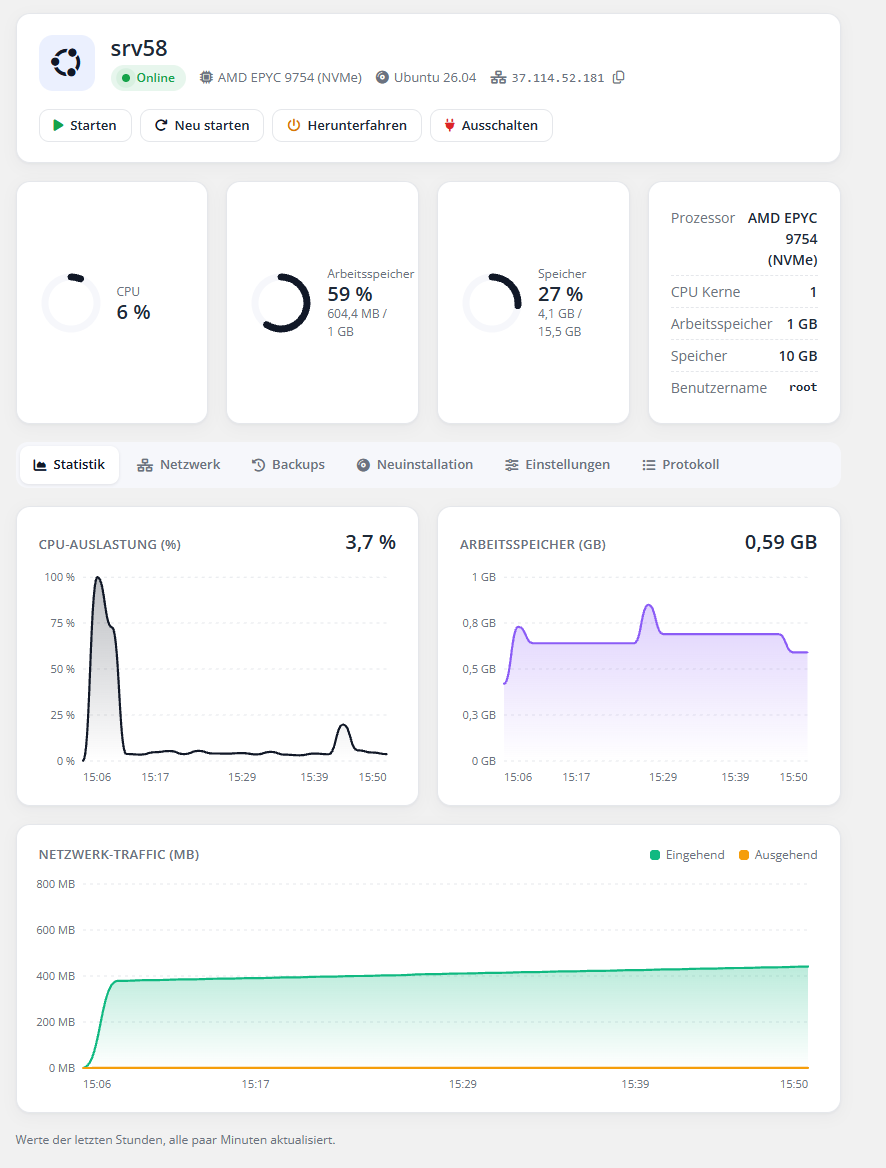
Deine Kunden verwalten ihren Server direkt in deinem WHMCS. Oben sehen sie Status, Prozessor, Betriebssystem und IP-Adresse, darunter die Live-Auslastung.
Statistik: CPU, Arbeitsspeicher und Netzwerk-Traffic der letzten Stunden.
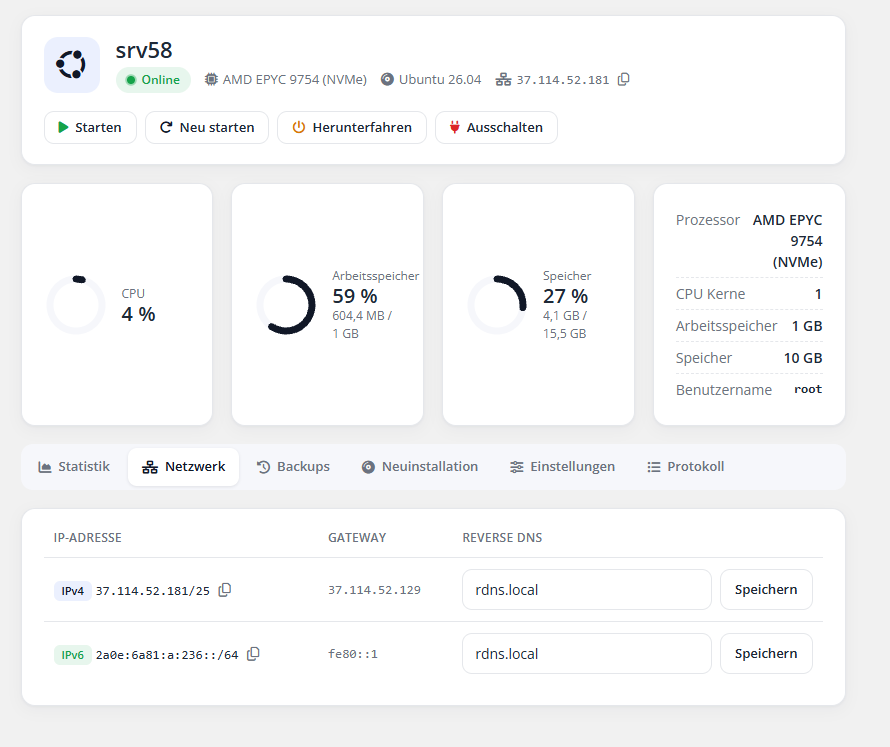
Netzwerk: alle IPv4- und IPv6-Adressen mit Gateway. Den Reverse DNS stellt dein Kunde selbst ein.
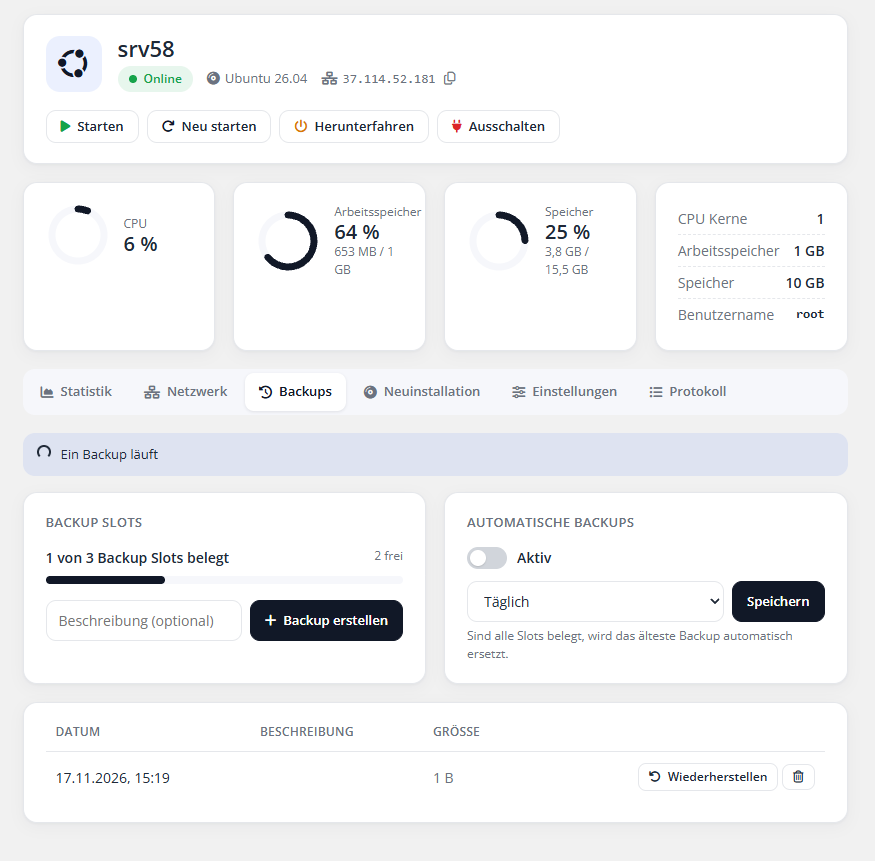
Backups: belegte Slots, Backup erstellen, wiederherstellen und löschen. Automatische Backups lassen sich mit einem Intervall aktivieren. Sind alle Slots belegt, wird das älteste Backup ersetzt.
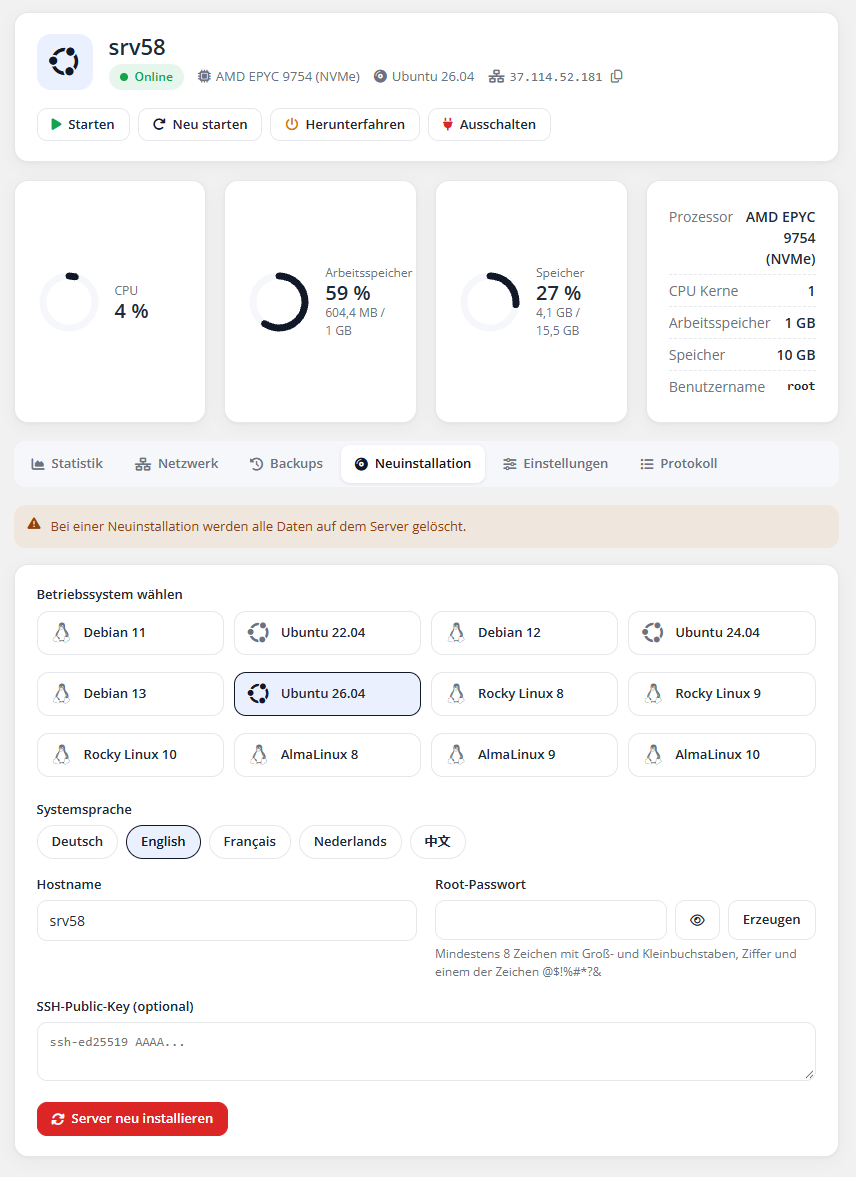
Neuinstallation: Betriebssystem, Systemsprache, Hostname, Root-Passwort und optional ein SSH-Key.
Außerdem gibt es die Reiter Einstellungen (Hostname und Root-Passwort ändern) und Protokoll (Aufgaben und DDoS-Historie).
Design
Der Kundenbereich übernimmt die Akzentfarbe deines WHMCS-Themes und passt so automatisch zu deinem Branding. Er funktioniert mit Themes auf Basis von Bootstrap 4 und 5 und lädt keine externen Skripte oder Schriften.
Admin-Bereich
Im Dienst eines Kunden findest du unter Module Commands neben den Standard-Aktionen diese Buttons:
| Button | Funktion |
|---|---|
| Server starten, neu starten, stoppen | steuert den Server direkt |
| Daten abgleichen | übernimmt IP-Adressen und Hostname von FameSystems in den Dienst |
Im Bereich FameSystems siehst du die Server-ID bei FameSystems, den Zustand, die Laufzeit sowie eine eventuelle Sperre oder Kündigung.
Zuordnung Dienst und Server
Welcher Dienst zu welchem Server bei FameSystems gehört, speichert das Modul in der eigenen Tabelle mod_fskvmmodule_services. Das Feld Server ID im Dienst dient nur der Anzeige und wird nie ausgewertet. So kann niemand über ein sichtbares Feld einen fremden Server zuordnen.
Fehlerbehebung
Test Connection schlägt fehl
- Lizenz ungültig: Liegt die
*.key-Datei im Ordnerlicense/, und ist die Dateifamesystems_whmcs_public_key.pemnoch vorhanden? - Authentication token is missing or invalid: Prüfe den API-Token im Feld Access Hash. Er darf keine Leerzeichen oder Zeilenumbrüche enthalten.
- Keine Berechtigung: Für deinen Account ist die Berechtigung für KVM-Server nicht freigeschaltet. Prüfe sie unter API-Schnittstellen.
- Keine Preisklasse: Deinem Konto ist noch keine KVM-Preisklasse zugewiesen. Wende dich an unseren Vertrieb.
Die Preis-Box oder die Betriebssystem-Box erscheint nicht
Unter den Module Settings steht dann ein gelber Hinweis mit dem Grund, z. B. kein aktiver Server mit dem Modul. Erscheint gar nichts, wurde das Modul nicht vollständig installiert oder OPcache liefert noch alte Dateien: Prüfe, ob hooks.php unter modules/servers/fskvmmodule/ liegt, und starte PHP-FPM neu.
Der Kunde kann kein Betriebssystem wählen
Klicke in den Module Settings des Produkts auf Auswahl anlegen / aktualisieren (siehe Schritt 4).
Der Abrechnungszyklus wird nicht unterstützt
Unterstützt werden monatlich, vierteljährlich, halbjährlich und jährlich, sowie Free und One Time (dann immer monatlich). Für andere Zyklen stelle das Produkt auf Immer monatlich.
Hostname wurde gespeichert, gilt aber nicht im System
Den Hostnamen setzt FameSystems im laufenden System über den QEMU Guest Agent. Antwortet dieser nicht (z. B. direkt nach der Installation oder bei ausgeschaltetem Server), ist der neue Name gespeichert, im Betriebssystem gilt er aber erst nach einer Neuinstallation oder wenn er dort selbst gesetzt wird (hostnamectl set-hostname <name>).
Wo finde ich genaue Fehlermeldungen?
Alle Aufrufe an FameSystems protokolliert WHMCS im Module Log (System Logs → Module Log, dort ggf. zuerst das Logging aktivieren). Fehler aus dem Kundenbereich erscheinen dort als ajax:<Aktion>.
Weiterhin Probleme? Reseller-Support kontaktieren
Kurz zusammengefasst
- Modul mit dem CLI Tool installieren (oder manuell samt Lizenzschlüssel)
- Server mit deinem API-Token anlegen und Test Connection ausführen
- Produkt anlegen, Ausstattung wählen und Verkaufspreis festlegen
- Betriebssystem-Auswahl für das Bestellformular anlegen
- Rootserver verkaufen