Transfer vorbereiten
Ziehst du eine Domain von einem anderen Anbieter zu uns um, ist sie nach dem Transfer normalerweise erst erreichbar, wenn du alle DNS-Einträge neu angelegt hast. Mit Transfer vorbereiten geht das vorher:
- Wir lesen die heutigen DNS-Einträge der Domain aus.
- Du prüfst und ergänzt sie.
- Wir legen die Zone schon vor dem Transfer auf unseren Nameservern an.
Sobald der Transfer durch ist, beantworten unsere Nameserver die Domain mit genau diesen Einträgen. Webseite und E-Mail laufen ohne Unterbrechung weiter.
Du findest die Funktion im Webinterface unter Reseller → Domains → Transfer vorbereiten oder nutzt sie per API.
Voraussetzungen
- Die Domain ist registriert (bei einem anderen Anbieter) und ihre Endung ist in unserem Sortiment.
- Die Domain liegt noch nicht bei uns: Es gibt keine Zone auf unseren Nameservern und kein anderer Kunde oder Reseller verwaltet sie.
- Du gibst die Domain selbst an, keine Subdomain (
example.de, nichtshop.example.de). - Die Nameserver der Domain zeigen noch nicht auf unsere Nameserver.
- Dein Konto hat die Domain-Berechtigung (
DOMAIN_FULL), dieselbe wie für Bestellung und DNS-Verwaltung deiner Domains.
Ablauf im Webinterface
1. Domain scannen

Gib die Domain ein und klicke auf Scannen. Rechts daneben siehst du, wie viele Vorbereitungen offen sind und wie viele Scans du in der letzten Stunde genutzt hast (siehe Grenzen).
2. Ergebnisse ansehen
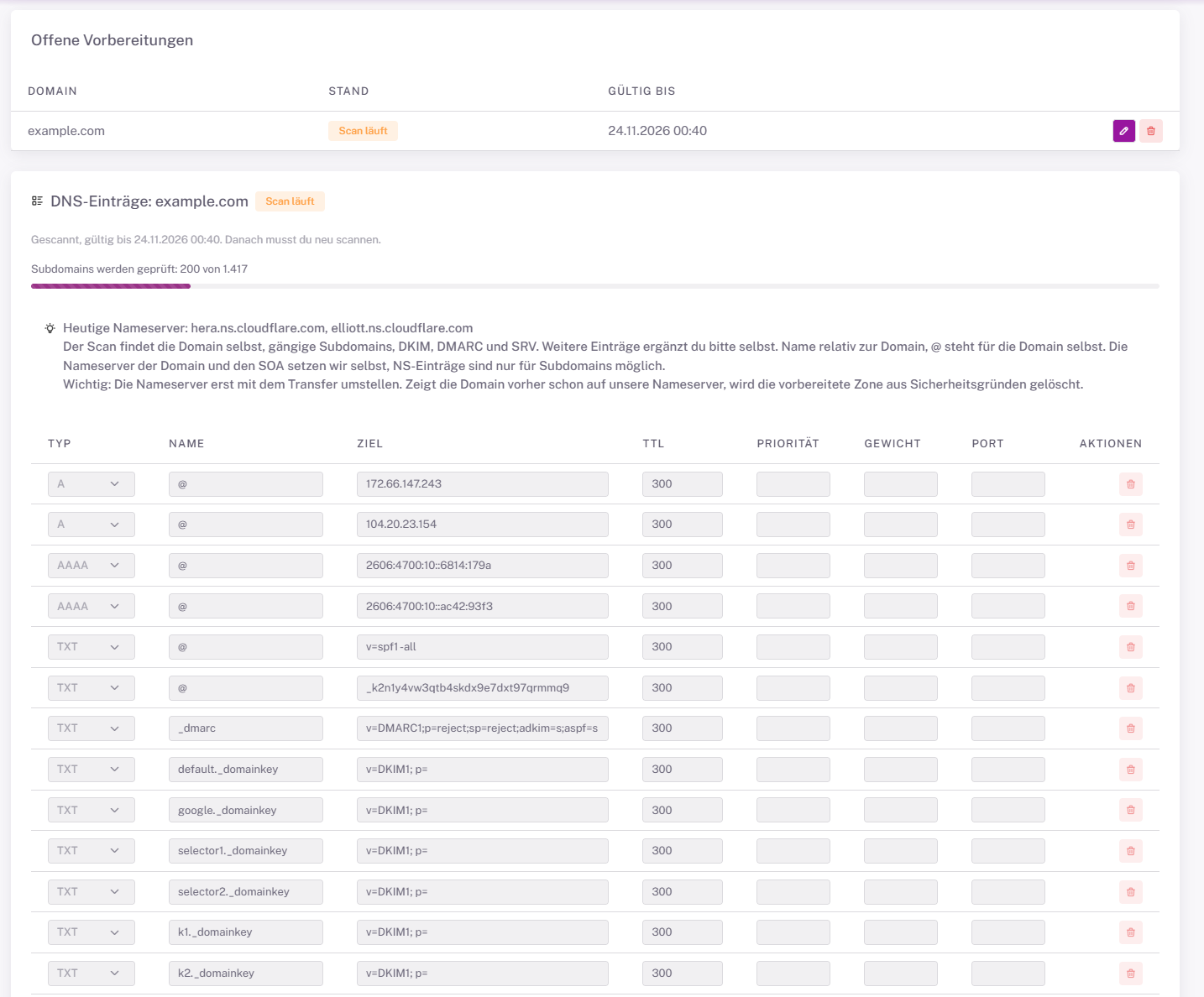
Zuerst prüfen wir die Domain und lesen die Einträge der Domain selbst, DMARC, DKIM und SRV. Danach prüfen wir rund 1.400 gängige Subdomains in Abschnitten. Der Balken zeigt den Fortschritt, gefundene Einträge erscheinen schon währenddessen in der Tabelle. Der ganze Scan dauert ein bis zwei Minuten.
Über der Tabelle siehst du:
- Heutige Nameserver der Domain.
- Wildcard: Hat die Domain einen Wildcard-Eintrag (
*), übernehmen wir ihn einmal. Subdomains, die nur die Wildcard-Antwort liefern, übernehmen wir nicht einzeln. - Verworfene Einträge: Einträge aus dem fremden DNS, die unsere Prüfung nicht bestehen, übernehmen wir nicht. Die Anzahl steht im Hinweis.
Seite verlassen
Du kannst die Seite während des Scans schließen. Öffnest du die Vorbereitung später wieder über , läuft der Scan an derselben Stelle weiter. Wird er unterbrochen, setzt du ihn mit Weiter scannen fort.
3. Einträge prüfen und ergänzen
Ist der Scan fertig, kannst du jeden Eintrag ändern, über entfernen oder mit Eintrag hinzufügen ergänzen. Während der Scan läuft, ist die Tabelle gesperrt.
Prüf die Liste in Ruhe. Der Scan findet nur, was von außen sichtbar ist und auf unserer Liste steht. Subdomains mit ungewöhnlichen Namen fehlen deshalb, die trägst du selbst nach.
4. Zone anlegen
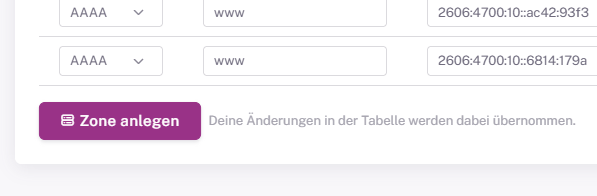
Mit Zone anlegen legen wir die Zone mit den Einträgen aus der Tabelle auf unseren Nameservern an. Deine letzten Änderungen in der Tabelle werden dabei übernommen. Danach lassen sich die Einträge hier nicht mehr ändern.
5. Transfer beauftragen
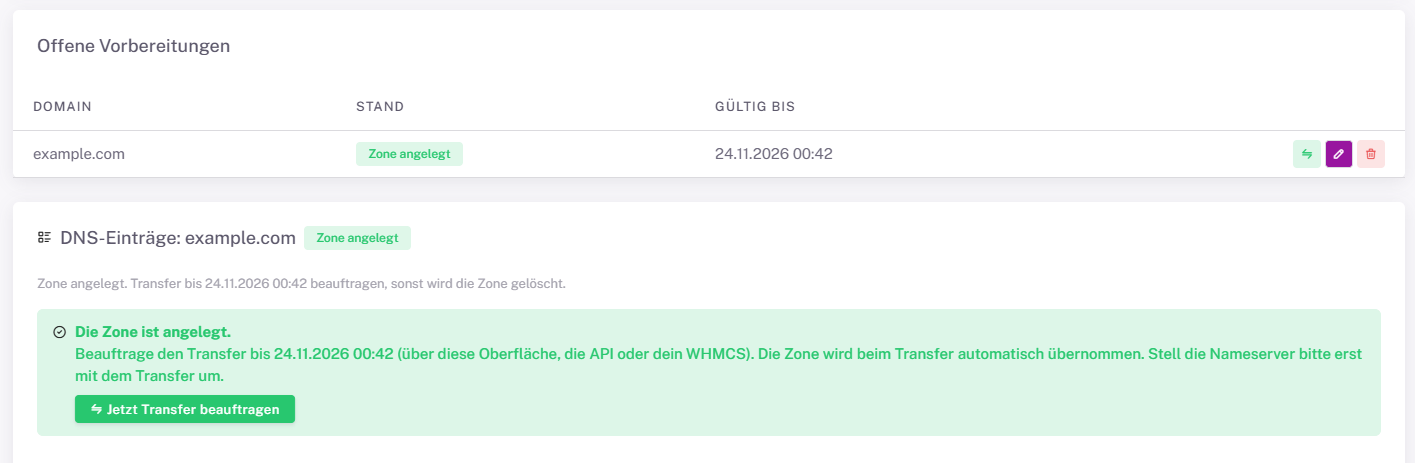
Ab jetzt hast du 4 Stunden Zeit, den Transfer zu beauftragen. Mit Jetzt Transfer beauftragen (oder dem Symbol in der Liste) gelangst du direkt zur Domain-Bestellung, die Domain ist dort schon eingetragen. Du kannst den Transfer auch über die API oder dein WHMCS beauftragen. Die vorbereitete Zone wird dabei automatisch übernommen.
Nach dem Transfer verwaltest du die Einträge wie gewohnt in der DNS-Verwaltung, dort stehen dir auch alle weiteren Typen zur Verfügung.
Nameserver erst mit dem Transfer umstellen
Stell die Nameserver der Domain nicht vorher auf unsere Nameserver um. Zeigt die Domain vor dem Transfer schon auf uns, wäre die vorbereitete Zone live, ohne dass feststeht, wem die Domain gehört. Wir löschen die Zone in diesem Fall aus Sicherheitsgründen.
Fristen
| Stand | Gültig | Danach |
|---|---|---|
| Gescannt | 4 Stunden ab dem Scan | Die Vorbereitung verfällt, du kannst neu scannen |
| Zone angelegt | 4 Stunden ab dem Anlegen | Ohne Transfer löschen wir die Zone wieder |
Mit in der Liste oder Verwerfen im Editor beendest du eine Vorbereitung jederzeit selbst. Eine bereits angelegte Zone wird dabei gelöscht. Scannst du dieselbe Domain erneut, ersetzt der neue Scan eine nur gescannte Vorbereitung.
Was der Scan findet
| Bereich | Einträge |
|---|---|
Domain selbst (@) |
A, AAAA, MX, TXT, CAA |
| Gängige Subdomains | rund 1.400 Namen wie www, mail, webmail, autodiscover, api, shop, jeweils CNAME, A und AAAA |
DMARC (_dmarc) und DKIM für gängige Selektoren (z. B. google, selector1, k1) |
|
| Dienste | SRV für Autodiscover, SIP, IMAP, Submission, CalDAV, CardDAV und XMPP |
| Wildcard | wird erkannt und als ein *-Eintrag übernommen |
Nicht gefunden werden Subdomains mit eigenen Namen, die auf keiner Liste stehen, sowie DKIM-Schlüssel mit eigenen Selektoren. Diese trägst du von Hand nach.
Erlaubte Eintragstypen
| Typ | Hinweis |
|---|---|
| A, AAAA | IPv4- bzw. IPv6-Adresse |
| CNAME | nicht für die Domain selbst (@) und nicht neben anderen Einträgen mit demselben Namen |
| ALIAS | CNAME-Ersatz, auch für die Domain selbst, z. B. für Netlify oder Vercel. Nicht neben A, AAAA oder CNAME mit demselben Namen. Der Scan erkennt ALIAS nicht, du trägst ihn selbst ein |
| MX | mit Priorität |
| TXT | z. B. SPF, DMARC, DKIM, Verifizierungen |
| SRV | mit Priorität, Gewicht und Port |
| CAA | in der Form 0 issue "letsencrypt.org" |
| NS | nur für Subdomains (delegierte Subzone), ohne weitere Einträge mit demselben Namen |
Die Nameserver der Domain selbst und den SOA setzen wir. PTR, DS und DNSKEY sind bei der Vorbereitung nicht möglich. DNSSEC richtest du nach dem Transfer ein. Insgesamt sind bis zu 300 Einträge möglich.
Grenzen
| Grenze | Vorgabe |
|---|---|
| Offene Vorbereitungen gleichzeitig (gescannt oder Zone angelegt) | 10 |
| Scans pro Stunde | 30 |
Das Nachladen der Subdomains zählt nicht als eigener Scan. Abgelehnte Scans (z. B. für eine freie Domain) zählen mit. Brauchst du höhere Grenzen, melde dich beim Support. Ist die Funktion für dein Konto nicht freigeschaltet, siehst du statt des Formulars einen Hinweis.
Per API
Alle Endpunkte brauchen die Berechtigung DOMAIN_FULL. Details findest du in der OpenAPI-Dokumentation im Bereich Domain Prestage.
| Methode | Pfad | Parameter | Zweck |
|---|---|---|---|
| POST | /domain/prestage/scan |
domain |
Prüfen und Grundscan starten |
| POST | /domain/prestage/scan/continue |
id |
Nächster Abschnitt der Subdomains |
| GET | /domain/prestage |
id |
Eine Vorbereitung abrufen |
| GET | /domain/prestage/list |
Offene Vorbereitungen und deine Grenzen | |
| PUT | /domain/prestage/records |
id, records |
Einträge ersetzen |
| POST | /domain/prestage/provision |
id |
Zone anlegen |
| DELETE | /domain/prestage |
id |
Vorbereitung verwerfen |
Ablauf
1. Scan starten
curl -X POST "https://v2.resellerapi.de/domain/prestage/scan" \
  -H "Authorization: Bearer DEIN_API_KEY" \
  -H "Content-Type: application/json" \
  -d '{"domain": "example.de"}'
{
  "requestId": 123456,
  "data": {
    "id": 5,
    "domain": "example.de",
    "status": "scanned",
    "records": [
      {"name": "@", "type": "A", "content": "192.0.2.10", "ttl": 3600, "priority": null, "weight": null, "port": null},
      {"name": "@", "type": "MX", "content": "mx.example.de", "ttl": 3600, "priority": 10, "weight": null, "port": null}
    ],
    "wildcard": false,
    "currentNameservers": ["ns1.anderer-anbieter.de", "ns2.anderer-anbieter.de"],
    "skippedRecords": 0,
    "createdAt": "2026-11-23T12:00:00+01:00",
    "provisionedAt": null,
    "expiresAt": "2026-11-23T16:00:00+01:00",
    "lastError": null,
    "scan": {"done": 0, "total": 1417, "complete": false}
  },
  "status": "success",
  "messages": {
    "success": {"code": 20001, "message": "The request was successful."}
  }
}
2. Subdomains nachladen, bis data.scan.complete true ist. Jeder Aufruf prüft die nächsten 100 Subdomains und liefert die Vorbereitung mit allen bisher gefundenen Einträgen. Lass zwischen den Aufrufen eine kurze Pause (etwa 300 ms).
curl -X POST "https://v2.resellerapi.de/domain/prestage/scan/continue" \
  -H "Authorization: Bearer DEIN_API_KEY" \
  -H "Content-Type: application/json" \
  -d '{"id": 5}'
Ist der Scan fertig, liefert der Aufruf die Vorbereitung unverändert zurück. Laufen zwei Aufrufe für dieselbe Vorbereitung gleichzeitig, scannt nur einer, der andere bekommt den aktuellen Stand.
3. Einträge anpassen (optional). records ersetzt die komplette Liste. Namen sind relativ zur Domain, @ steht für die Domain selbst.
curl -X PUT "https://v2.resellerapi.de/domain/prestage/records" \
  -H "Authorization: Bearer DEIN_API_KEY" \
  -H "Content-Type: application/json" \
  -d '{
    "id": 5,
    "records": [
      {"name": "@", "type": "A", "content": "192.0.2.10", "ttl": 3600},
      {"name": "www", "type": "CNAME", "content": "example.de", "ttl": 3600},
      {"name": "@", "type": "MX", "content": "mx.example.de", "ttl": 3600, "priority": 10},
      {"name": "_sip._tcp", "type": "SRV", "content": "sip.example.de", "ttl": 3600, "priority": 10, "weight": 5, "port": 5060}
    ]
  }'
4. Zone anlegen
curl -X POST "https://v2.resellerapi.de/domain/prestage/provision" \
  -H "Authorization: Bearer DEIN_API_KEY" \
  -H "Content-Type: application/json" \
  -d '{"id": 5}'
Die Antwort hat den Status provisioned. expiresAt ist die Frist für den Transfer.
5. Transfer beauftragen wie gewohnt mit POST /domain/transfer, spätestens bis expiresAt. Die vorbereitete Zone wird automatisch übernommen.
Status
status |
Bedeutung |
|---|---|
scanned |
Gescannt, Einträge änderbar (sobald scan.complete true ist) |
provisioned |
Zone angelegt, wartet auf den Transfer |
claimed |
Vom Transfer übernommen |
expired |
Frist abgelaufen, Zone gelöscht |
cancelled |
Verworfen oder durch einen neuen Scan ersetzt |
failed |
Zone konnte nicht angelegt werden |
Fehler
Die Fehlermeldung beginnt immer mit dem Grund, z. B. TAKEN: example.de wird bereits bei uns verwaltet. So kann deine Anwendung reagieren, ohne den Text zu vergleichen.
{
  "requestId": 123457,
  "data": [],
  "status": "error",
  "messages": {
    "errors": [
      {"code": 40002, "message": "TAKEN: example.de wird bereits bei uns verwaltet."}
    ]
  }
}
| Grund | Code | Bedeutung |
|---|---|---|
DISABLED |
40302 | Funktion für dein Konto nicht freigeschaltet |
LIMIT_OPEN |
42901 | Zu viele offene Vorbereitungen |
LIMIT_RATE |
42903 | Scans pro Stunde erreicht, mit data.retryAfter in Sekunden und Header Retry-After (HTTP 429) |
INVALID_DOMAIN |
40002 | Ungültige Domain oder Subdomain angegeben |
TLD_UNSUPPORTED |
40002 | Endung nicht in unserem Sortiment |
NOT_REGISTERED |
40002 | Domain ist frei, ein Transfer ist nicht möglich |
ZONE_EXISTS |
40002 | Für die Domain gibt es schon eine Zone bei uns |
TAKEN |
40002 | Domain wird schon von einem Kunden oder Reseller bei uns verwaltet |
DELEGATED_TO_US |
40002 | Nameserver zeigen schon auf uns |
INVALID_RECORDS |
40002 | Eintrag ungültig, die Meldung nennt die Nummer des Eintrags |
WRONG_STATUS |
40002 | Aktion im aktuellen Status nicht möglich oder Vorbereitung abgelaufen |
SCAN_RUNNING |
40002 | Scan läuft noch, erst scan/continue bis zum Ende aufrufen |
NOT_FOUND |
40402 | Vorbereitung nicht gefunden oder nicht deine |
CHECK_FAILED |
50004 | Registrar oder Nameserver gerade nicht erreichbar, später erneut versuchen (HTTP 500) |
PROVISION_FAILED |
50004 | Zone konnte nicht angelegt werden, Einträge prüfen oder Support kontaktieren (HTTP 500) |
Alle Codes im Überblick findest du unter Fehlercodes.
Häufige Fragen
Was passiert, wenn ein anderer Reseller die Domain zuerst transferiert?
Dann übernimmt seine Bestellung die Domain. Deine Vorbereitung wird abgelöst und ihre Zone gelöscht, sobald sein Transfer bezahlt ist.
Kann ich die Einträge nach dem Anlegen der Zone noch ändern?
Nicht in der Vorbereitung. Verwirf sie und scanne neu, oder ändere die Einträge nach dem Transfer in der DNS-Verwaltung.
Kostet die Vorbereitung etwas?
Nein. Es gelten nur die Grenzen. Bezahlt wird wie gewohnt der Transfer.
Warum fehlt ein Eintrag, den ich beim alten Anbieter sehe?
Der Scan sieht nur, was öffentlich abfragbar ist und auf unserer Liste steht. Trag fehlende Subdomains und eigene DKIM-Selektoren von Hand nach.