API-Zugang & WHMCS
Mit deinem Plesk-Reseller-Konto verwaltest du Kunden, Abonnements, Domains und Postfächer auch per API, zum Beispiel aus WHMCS oder eigenen Skripten. Es gelten dieselben Rechte und Limits wie im Plesk-Panel.
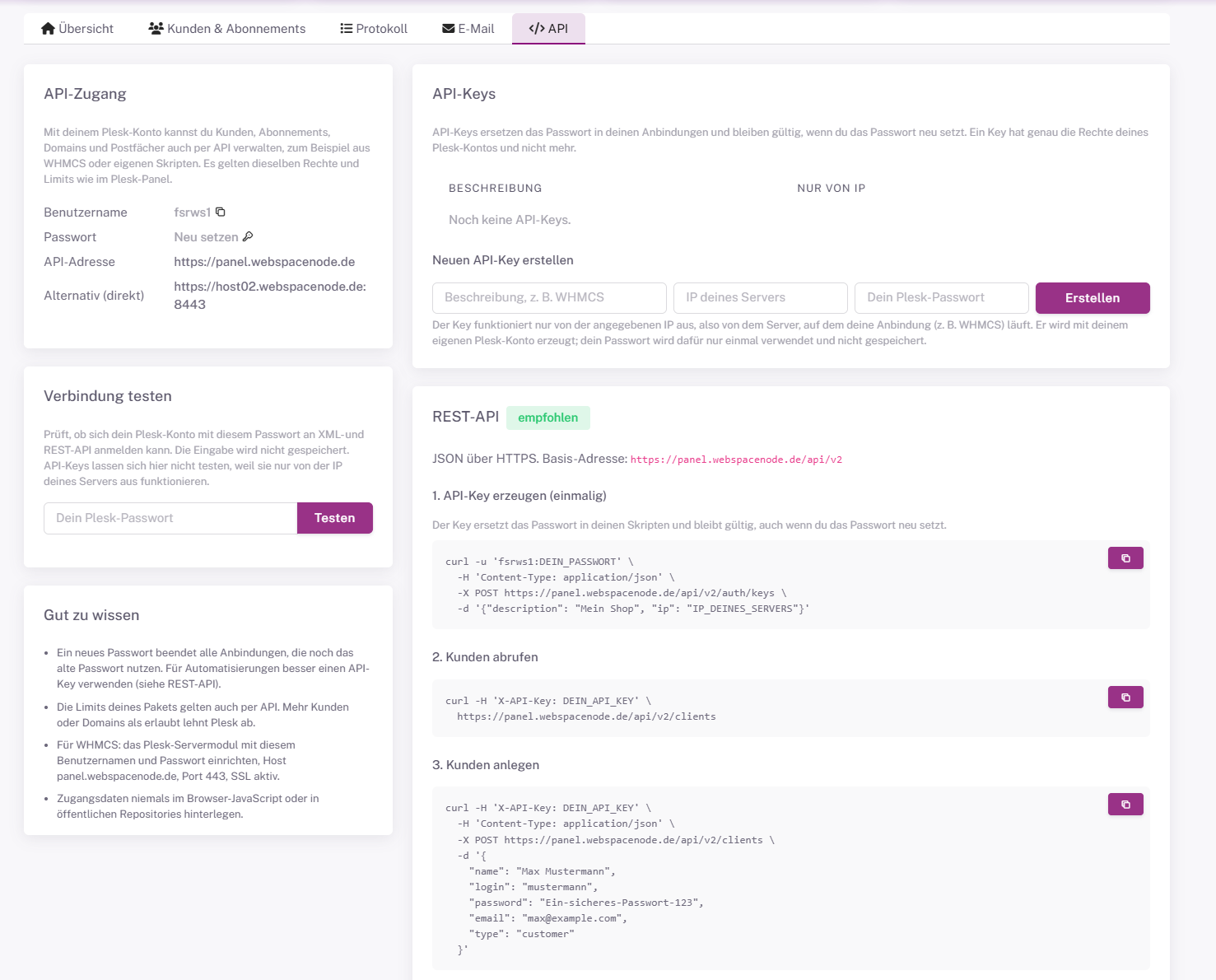
Die Zugangsdaten findest du in der Detailansicht deines Webspace im Reiter API.
ResellerAPI und Plesk-API
Für Webspaces sprichst du direkt die Plesk-API deines Reseller-Kontos an, nicht die ResellerAPI von FameSystems. Benutzername und Passwort sind deine Plesk-Zugangsdaten.
Adressen
| Adresse | |
|---|---|
| Panel und API (empfohlen) | https://panel.webspacenode.de (Port 443) |
| Alternativ (direkt) | https://<server>:8443, den Servernamen findest du im Reiter API |
| REST-API | <adresse>/api/v2 |
| XML-API | <adresse>/enterprise/control/agent.php |
Port 443 ist die erste Wahl, da manche Firewalls ausgehende Verbindungen auf Port 8443 sperren.
Mit Verbindung testen prüfst du im Reiter API, ob sich dein Plesk-Konto mit deinem Passwort an XML- und REST-API anmelden kann. Die Eingabe wird nicht gespeichert.
API-Keys
API-Keys ersetzen das Passwort in deinen Anbindungen und bleiben gültig, wenn du das Passwort neu setzt. Ein Key hat genau die Rechte deines Plesk-Kontos und nicht mehr.
- Gib im Reiter API unter Neuen API-Key erstellen eine Beschreibung (z. B.
WHMCS), die IP deines Servers und dein Plesk-Passwort ein. - Klicke auf Erstellen und kopiere den Key sofort. Er wird nur einmal angezeigt.
Der Key wird mit deinem eigenen Plesk-Konto erzeugt. Dein Passwort wird dafür nur einmal verwendet und nicht gespeichert.
Ein Key funktioniert nur von der angegebenen IP aus, also von dem Server, auf dem deine Anbindung läuft. Deshalb lässt er sich im Webinterface nicht testen. Nicht mehr benötigte Keys löschst du in der Liste.
REST-API (empfohlen)
JSON über HTTPS. Einen API-Key kannst du auch selbst per API erzeugen:
curl -u 'DEIN_LOGIN:DEIN_PASSWORT' \
  -H 'Content-Type: application/json' \
  -X POST https://panel.webspacenode.de/api/v2/auth/keys \
  -d '{"description": "Mein Shop", "ip": "IP_DEINES_SERVERS"}'
Kunden abrufen:
Kunden anlegen:
curl -H 'X-API-Key: DEIN_API_KEY' \
  -H 'Content-Type: application/json' \
  -X POST https://panel.webspacenode.de/api/v2/clients \
  -d '{
    "name": "Max Mustermann",
    "login": "mustermann",
    "password": "Ein-sicheres-Passwort-123",
    "email": "[email protected]",
    "type": "customer"
  }'
Weitere Endpunkte (Domains, Postfächer, Datenbanken …) findest du in der Plesk API-Dokumentation.
XML-API
Die klassische Plesk-Schnittstelle, die unter anderem WHMCS nutzt. Die Anmeldung läuft über die Header HTTP_AUTH_LOGIN und HTTP_AUTH_PASSWD. Beispiel: alle eigenen Kunden abrufen.
curl -H 'HTTP_AUTH_LOGIN: DEIN_LOGIN' \
  -H 'HTTP_AUTH_PASSWD: DEIN_PASSWORT' \
  -H 'Content-Type: text/xml' \
  -X POST https://panel.webspacenode.de/enterprise/control/agent.php \
  -d '<packet><customer><get><filter/><dataset><gen_info/></dataset></get></customer></packet>'
Dokumentation: Plesk API-Dokumentation
WHMCS anbinden
Für Webspace-Produkte in deinem WHMCS nutzt du das Plesk-Servermodul von WHMCS. Lege dafür unter System Settings → Servers einen Server an:
| Feld | Wert |
|---|---|
| Hostname | panel.webspacenode.de |
| Module | Plesk |
| Username, Password | deine Plesk-Zugangsdaten aus dem Reiter API |
| Port | 443 |
| Secure | aktiviert |
Die Produkte legst du anschließend wie gewohnt mit dem Plesk-Modul an. Die Service Plans dafür erstellst du vorher in deinem Plesk-Konto.
Gut zu wissen
- Ein neues Plesk-Passwort beendet alle Anbindungen, die noch das alte Passwort nutzen.
- Die Limits deines Pakets gelten auch per API.
- Zugangsdaten und API-Keys gehören niemals in Browser-JavaScript oder öffentliche Repositories.