Branding in Plesk
Dein Plesk-Reseller-Konto passt du an deine eigene Marke an. So sehen deine Kunden dein Logo und deinen Namen statt Plesk oder FameSystems. Alle Einstellungen findest du in Plesk unter Tools & Dienstprogramme.
Sprache
Jeder Managed Plesk Webspace hat eine Lizenz mit Deutsch und Englisch. Deine Kunden stellen die Oberfläche in ihrem Profil selbst auf Englisch um.
Logo und Titel
Unter Tools & Dienstprogramme → Plesk Branding passt du zwei Dinge an:
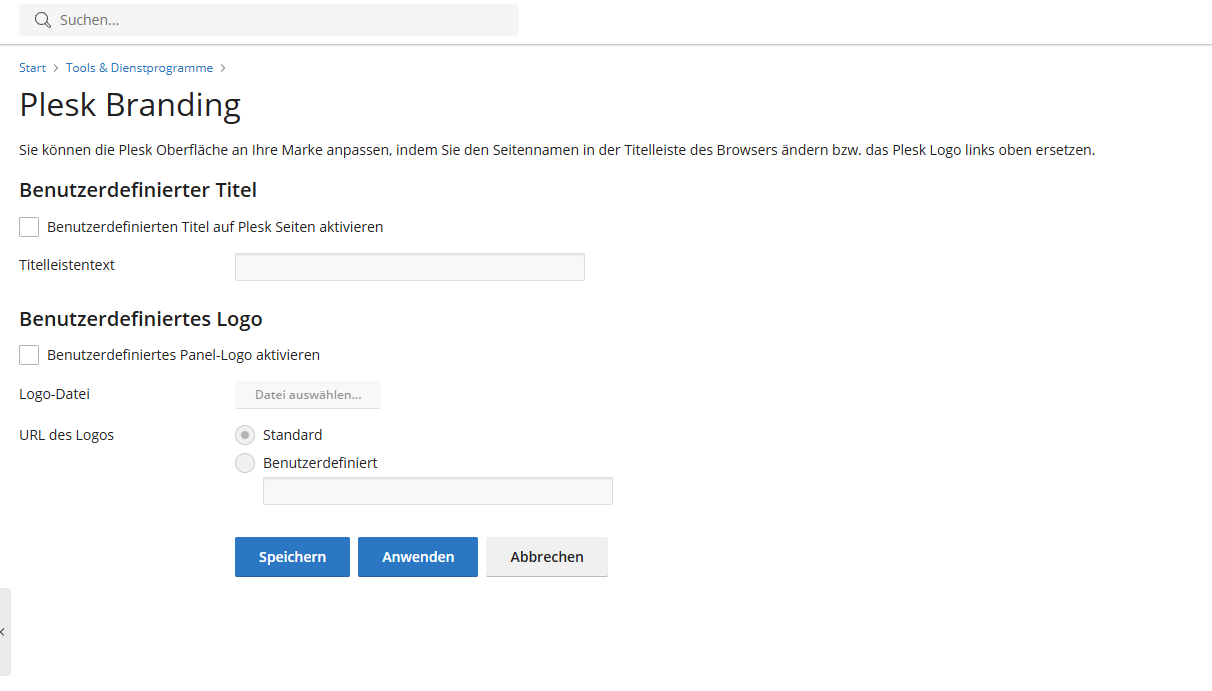
| Einstellung | Wirkung |
|---|---|
| Benutzerdefinierter Titel | Text in der Titelleiste des Browsers auf allen Plesk-Seiten, z. B. der Name deiner Firma |
| Benutzerdefiniertes Logo | ersetzt das Plesk-Logo links oben. Lade dafür eine Logo-Datei hoch |
| URL des Logos | Ziel beim Klick auf das Logo: Standard oder eine eigene Adresse, z. B. deine Website |
Anwenden übernimmt die Änderung und lässt die Seite offen, Speichern übernimmt sie und schließt die Seite.
Standardseite für neue Websites
Unter Tools & Dienstprogramme → Template für virtuelle Hosts legst du fest, welche Dateien jede neue Website deiner Kunden zu Beginn enthält. Typisch ist eine eigene index.html als Platzhalterseite mit deinem Logo und einem Hinweis wie „Hier entsteht eine neue Website“.
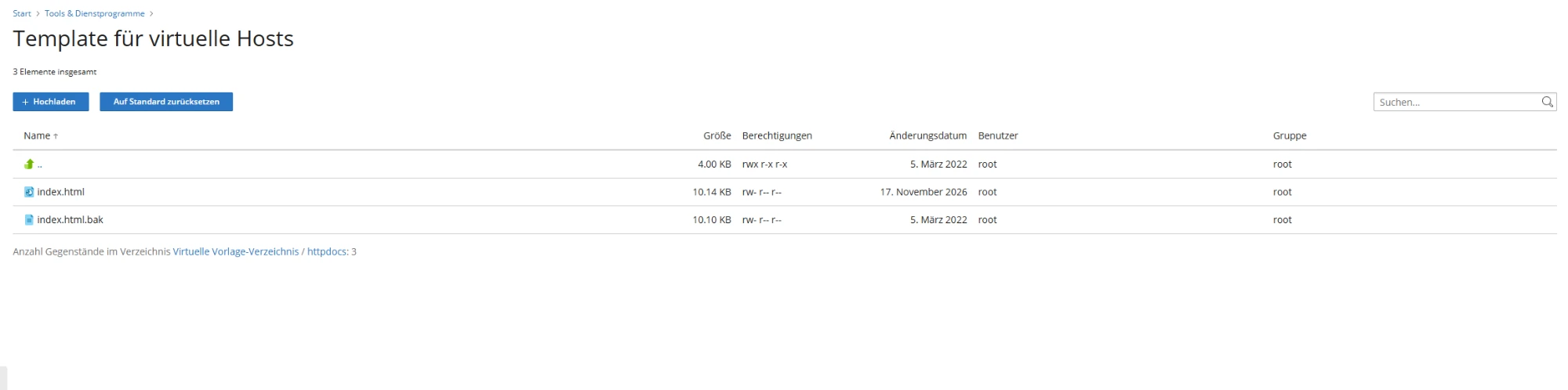
- Mit Hochladen ersetzt du die Dateien im Verzeichnis
httpdocsdurch deine eigenen. - Auf Standard zurücksetzen stellt die Plesk-Vorlage wieder her.
- Die Vorlage gilt für neu angelegte Websites. Bestehende Websites behalten ihre Dateien.
Tipp
Lege vor dem Hochladen eine Sicherung der bisherigen Datei an, z. B. als index.html.bak. So kannst du jederzeit zurück.
Eigene Links und Buttons
Unter Tools & Dienstprogramme → Links zu zusätzlichen Services fügst du deinen Kunden eigene Buttons in Plesk hinzu, z. B. zu deinem Kundenbereich, deiner Hilfeseite oder deinem Support.
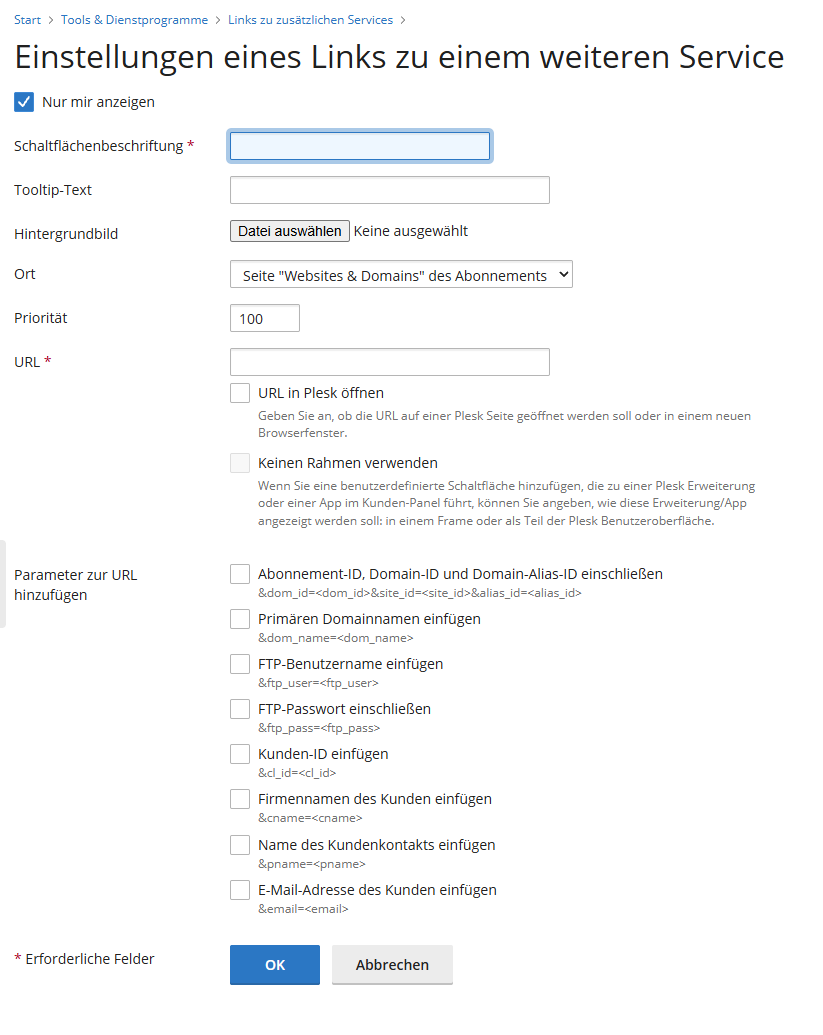
| Feld | Bedeutung |
|---|---|
| Nur mir anzeigen | Ist das Häkchen gesetzt, siehst nur du den Button. Für deine Kunden entfernst du es |
| Schaltflächenbeschriftung | Text des Buttons |
| Tooltip-Text | Hinweis beim Darüberfahren mit der Maus |
| Hintergrundbild | optionales Symbol für den Button |
| Ort | wo der Button erscheint, z. B. auf der Seite Websites & Domains des Abonnements |
| Priorität | Reihenfolge, wenn es mehrere Buttons gibt |
| URL | Ziel des Buttons |
| URL in Plesk öffnen | öffnet das Ziel innerhalb von Plesk statt in einem neuen Fenster |
Über Parameter zur URL hinzufügen hängt Plesk Angaben zum Kunden an die Adresse an, z. B. Domainname, Kunden-ID, Firmenname oder E-Mail-Adresse. So landet dein Kunde z. B. direkt in seinem Konto in deinem Shop.
Keine Passwörter in Links
Plesk bietet auch an, das FTP-Passwort an die URL anzuhängen. Nutze das nicht: Adressen mit Passwörtern landen in Browserverläufen und Server-Logs.